
Cookies löschen am Smartphone – so geht’s
Cookies sammeln sich auf jedem Gerät an, mit dem Du im Internet surfst – auch auf Deinem Smartphone. Aber wusstest Du, dass nicht nur Browser Cookies speichern, sondern auch viele Apps? Cookies und ähnliche Tracking-Technologien werden von Apps verwendet, um Informationen über Dein Verhalten zu sammeln, sei es für personalisierte Werbung oder um Dein Nutzererlebnis zu verbessern.
In diesem Beitrag zeigen wir Dir, wie Du auf Deinem iOS- oder Android-Gerät gespeicherte Cookies sowohl im Browser als auch in Apps findest und löschst. Zudem erklären wir Dir, wie Du Cookies beim ersten Öffnen einer App ablehnen kannst und welche Tools Dir dabei helfen können, unerwünschte Cookies zu blockieren.
Wieso solltest Du Cookies auf Deinem Smartphone löschen?
Cookies speichern Informationen über Dein Surf- und Nutzungsverhalten – von Anmeldeinformationen bis hin zu Deinen bevorzugten Einstellungen auf Websites und in Apps. Zu viele gespeicherte Cookies können aber manchmal dazu führen, dass Apps und Websites langsamer laden oder Inhalte nicht mehr richtig angezeigt werden. Zudem bergen sie ein gewisses Risiko für Deine Privatsphäre, insbesondere wenn es sich um Tracking-Cookies handelt, die Dein Verhalten über verschiedene Plattformen hinweg verfolgen.
Um Dein Smartphone sauber und zugleich sicher für Deine Privatsphäre zu halten, ist es daher empfehlenswert, Cookies in regelmässigen Abständen zu löschen. Das hat mehrere Vorteile:
- Bessere Leistungsfähigkeit: Durch das Löschen veralteter Cookies können Apps und Websites schneller geladen werden.
- Mehr Datenschutz: Die Menge der gespeicherten persönlichen Daten wird minimiert.
- Aktualisierte Einstellungen: Das Löschen von Cookies hilft, veraltete Einstellungen zurückzusetzen und Darstellungsprobleme zu beheben.

Cookies im Browser löschen – Schritt-für-Schritt-Anleitung
Die meisten Cookies werden im Browser gespeichert. Hier erklären wir Dir, wie Du die Cookies in den gängigen Browsern auf Deinem Smartphone löschen kannst:
Safari (iOS)
- Öffne die Einstellungen Deines iPhones
- Scrolle nach unten und wähle Safari
- Tippe auf Verlauf und Websitedaten löschen
- Wähle den gewünschten Zeitraum und bestätige, indem Du erneut auf Verlauf und Daten löschen tippst
Google Chrome (iOS & Android)
- Öffne die Google Chrome App
- Tippe auf die drei Punkte unten rechts (iOS) oder oben rechts (Android).
- Wähle Einstellungen > Datenschutz > Browserdaten löschen
- Setze ein Häkchen bei Cookies, Websitedaten und wähle den Zeitraum, für den Du die Cookies löschen möchtest (z.B. letzte Stunde, letzte 24 Stunden)
- Tippe auf Browserdaten löschen, um den Vorgang abzuschliessen
Samsung Internet (Android)
- Öffne die Samsung Internet App
- Tippe auf das Menüsymbol (☰) unten rechts
- Gehe zu Einstellungen > Datenschutz und Sicherheit
- Tippe auf Daten löschen und wähle Cookies und Websitedaten aus
- Tippe auf Löschen, um den Vorgang abzuschliessen
Mit diesen Schritten löschst Du alle gespeicherten Cookies im jeweiligen Browser. Falls Du mehrere Browser verwendest, solltest Du diese Schritte für jeden Browser wiederholen.
Cookies in Apps löschen – was Du wissen solltest
Apps speichern im Gegensatz zu Browsern oft keine «klassischen» Cookies. Sie verwenden aber ähnliche Tracking-Technologien, um Daten über Dein Verhalten zu sammeln. Diese Daten werden in sogenannten «Caches» oder «App-Daten» gespeichert. Um Cookies und ähnliche Daten in Apps zu löschen, kannst Du wie folgt vorgehen:
iOS
- Gehe zu Einstellungen > Allgemein > iPhone-Speicher
- Wähle die App aus, deren Daten Du löschen möchtest
- Tippe auf App löschen und installiere sie danach neu, um alle gespeicherten Daten zu entfernen
Android
- Gehe zu Einstellungen > Apps
- Wähle die App aus, deren Daten Du löschen möchtest
- Tippe auf Speicher und dann auf Cache leeren oder Daten löschen, um die gespeicherten Daten zu entfernen

Cookies beim ersten Öffnen einer App ablehnen
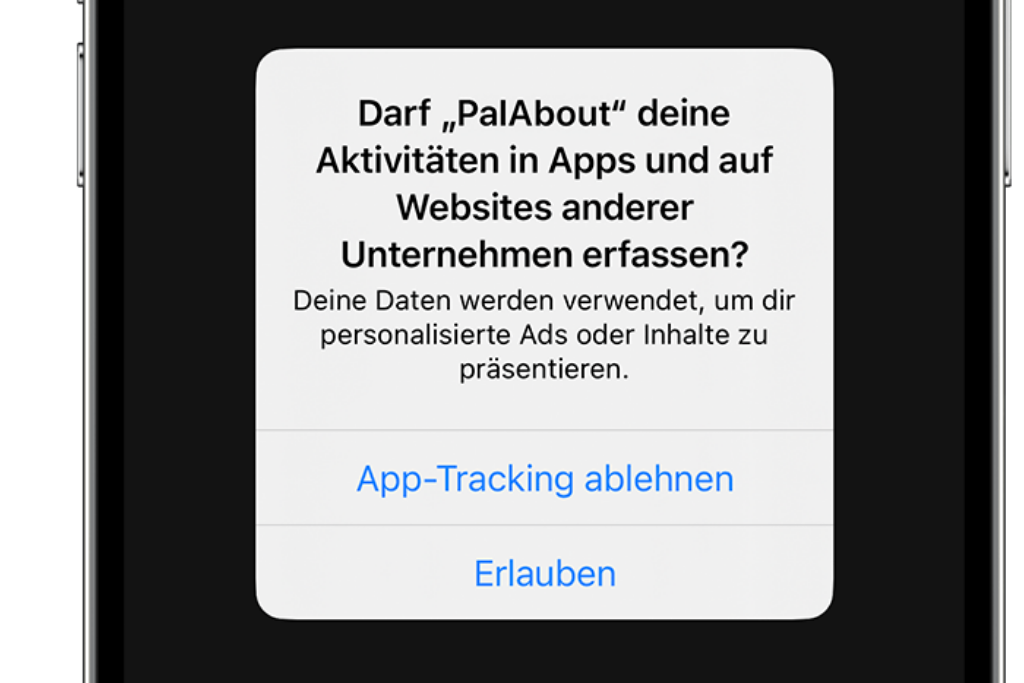
Viele Apps verlangen beim ersten Start die Zustimmung zum Tracking und zur Datenspeicherung. Du kannst diese Zustimmung verweigern:
- Lies Dir die Datenschutzhinweise genau durch: Achte beim ersten Öffnen einer App darauf, welche Optionen Dir angezeigt werden.
- Verweigere das Tracking: Viele Apps bieten einen Button an, um Tracking abzulehnen oder «nur notwendige Daten» zuzulassen. Wähle diese Option, um unnötige Cookies und Tracking zu verhindern.
- Einstellungen überprüfen: Du kannst die Datenschutzeinstellungen der App auch nachträglich anpassen. Gehe dazu in die Einstellungen, suche die App und deaktiviere das Tracking.
Tools zum Blockieren von Cookies und Trackern in Apps
Es gibt einige Apps, die Dir helfen können, Tracking-Cookies und ähnliche Technologien zu blockieren, auch wenn Du ihnen nicht direkt in einer App widersprechen kannst. Diese Tools bieten zusätzlichen Schutz:
- Blokada (Android): Eine App, die Werbung und Tracker blockiert. Sie funktioniert ähnlich wie ein VPN und filtert unerwünschte Inhalte heraus.
- Lockdown Privacy (iOS): Diese App blockiert Tracking-Verbindungen und schützt die Privatsphäre, indem sie Datenabfragen von Drittanbietern verhindert.
- DuckDuckGo Privacy Browser (iOS & Android): Obwohl dies kein klassisches Tool, sondern ein Browser ist, kann er Tracking in anderen Apps erkennen und blockieren, wenn Du ihn als Standardbrowser festlegst.
Kontrolle über Cookies und Tracking auf Deinem Smartphone
Wenn Du auf Deinem Smartphone Cookies im Browser und in Apps regelmässig löschst, kannst Du Dein Handy sauber halten und Deine Privatsphäre schützen. Willst Du wissen, wie Du alte Cookies auch auf Deinem Computer eliminierst? Dann findest Du hier die Anleitung dazu. Was Cookies eigentlich genau sind und wieso sie zum Einsatz kommen, erklären wir Dir hier ausführlich.
Mit den Mobile-Abos von Teleboy surfst Du bereits ab CHF 14.90 pro Monat mit unlimitierten Daten in der Schweiz. Hier geht’s zur Übersicht, was sonst noch alles dabei ist.